√70以上 gimp 発光レイヤー 198268
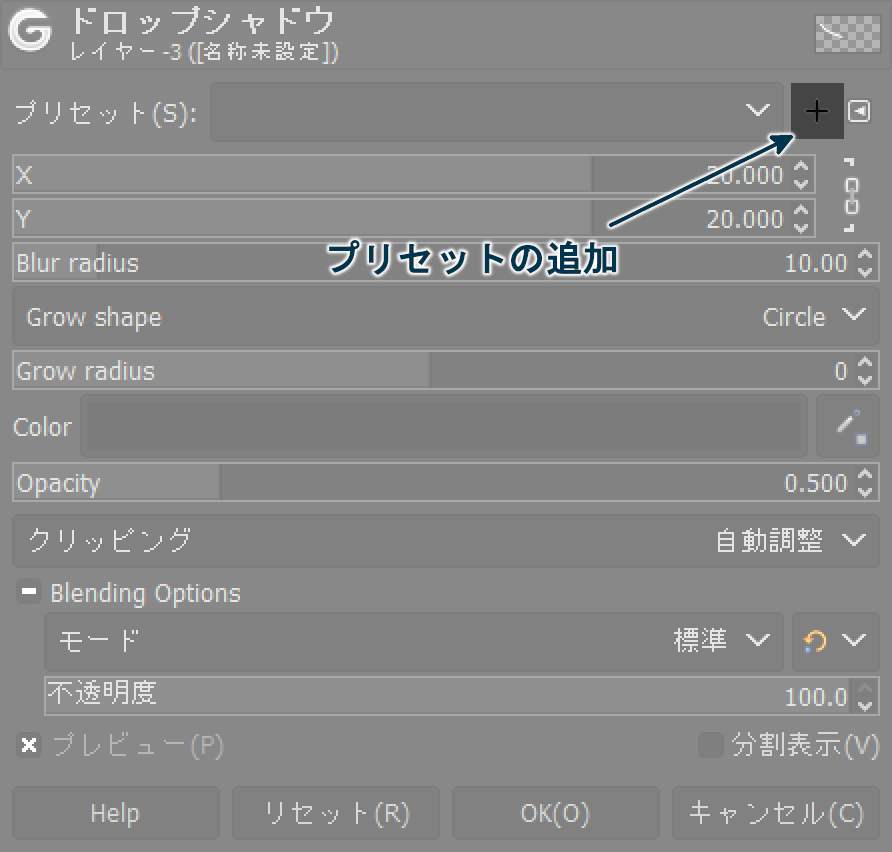
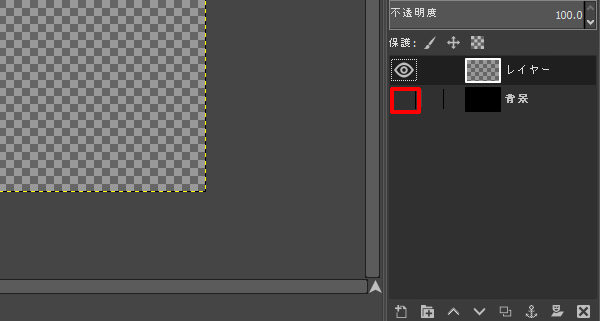
それでは、編集開始! (1)GIMPを起動 (2)「ファイル」→「開く」で先ほど保存したクワイガンの画像を開きます。 (3) 左の画像の赤く囲まれたところが黒色になっていることを確認! なっていなかったら赤丸の下の をクリック。 そして「レイヤー」→「レイヤーを追加」をクリックし、新規レイヤーというウィンドウが出てきましたね? そしたら、そこの「描画色2 ドロップシャドウ (D) 上図のように画像ウィンドウのプルダウンメニューの"フィルター (R) > 照明と投影 (L) > ドロップシャドウ (D)"を実行します。 3 ドロップシャドウウィンドウ 上図のようにドロップシャドウウィンドウが表示されますので、オフセット X、Yを 0、0 に変更します。 さらに、ぼかし半径を 16 に、色を 水色 に変更し、画像サイズ変更可をGimpの描画ツールでは、色を塗る代わりに、色を明るくしたり、色を濃くするといった特殊な描画を行うこともできます。 どのように描画するかを指定するのが描画モードです。 操作/コマンド 説明
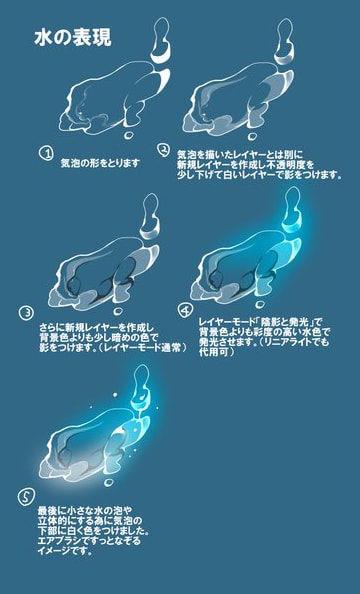
炎 雷 水 斬撃エフェクトの描き方 陰影と発光 レイヤーやぼかしツールを活用 お絵かき図鑑
Gimp 発光レイヤー
Gimp 発光レイヤー-レイヤーモード レイヤーの「 モード 」について少し。 GIMPでは、各レイヤーごとに「モード」が変更できます。 「標準」「消散」「乗算」「スクリーン」「オーバーレイ」「差分」「減算」など・・・ このモードを変更することで、画像にいろいろな効果を追加させることが出来ます。 一味違った画像を作りたいならば、モードをうまく使うことが重要です10発光の描写 よりいっそう幻想的にするため、発光して見えるようにします。 発光して見えるようにする方法は他にもあると思いますが、方法の一つとして役立ててください。 (1)新規ラスターレイヤーを2枚作成します。 鳥レイヤーからトランプのとき
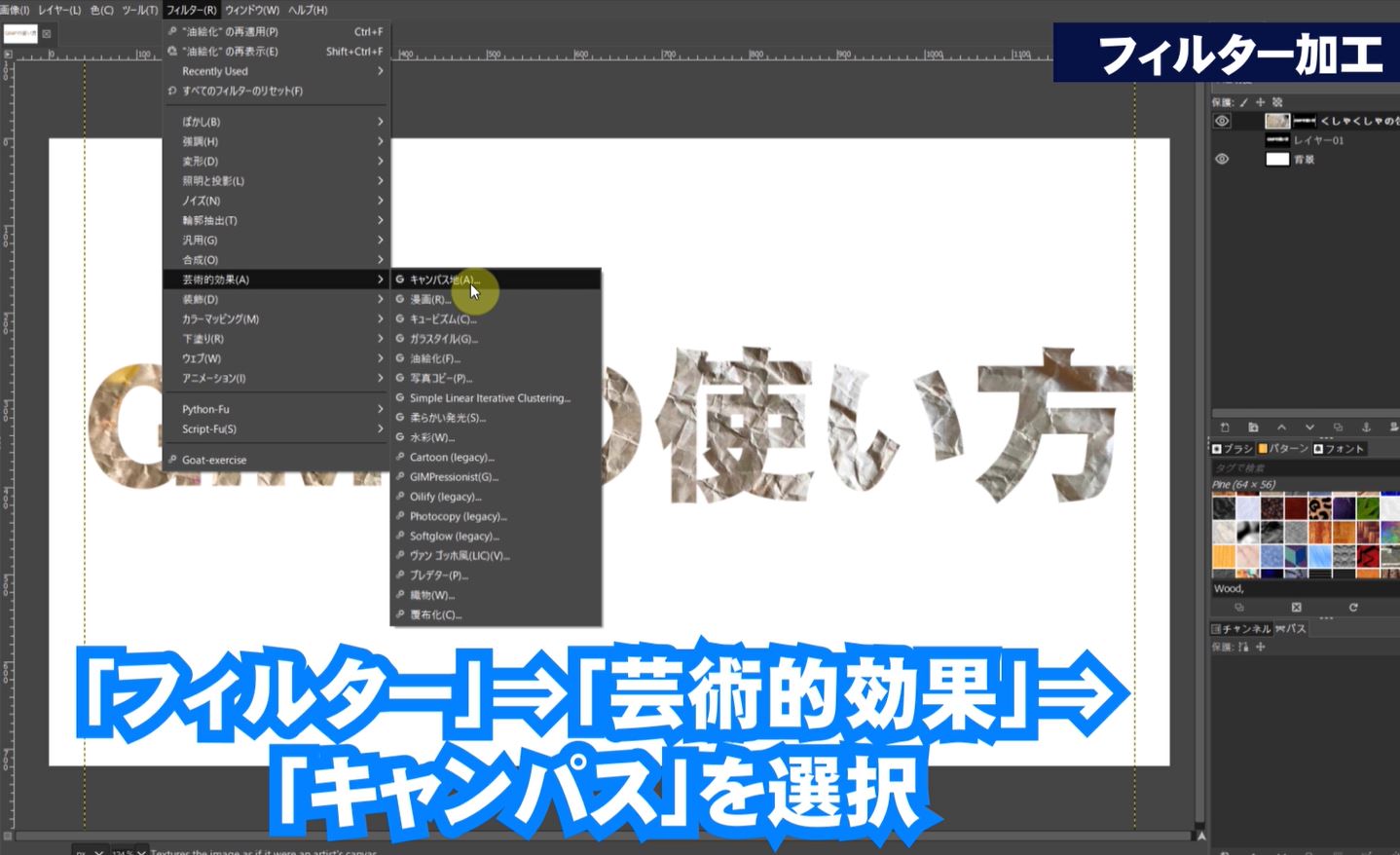


Gimpで切り抜き文字を初心者でも簡単に作る方法 Gimpの使い方 動画の撮影と編集と機材 Wordpressの使い方
みなさんレイヤーブレンドは使っていますか? レイヤーブレンドは使い方次第では上の画像のような絵が描けるんです。 今回はこの絵でレイヤーブレンド「加算・発光」の使い方をご紹介します! そもそもレイヤーブレンドソフトGIMP ファイル~画像の生成~webページテーマ~エイリアン発光~罫線を適用 ツールボックスの自由選択で長方形より内側を選択します。フィルタ~アニメーション~波を適用しscriptFu波の画面で 強さ10波長54(好み)フレーム数4にしてOKします。ファイルから名前を付けてエクスGimp使用のてびきの著者と協力者 i 最初から 1 はじめに 1 gimpへようこそ 11 gimpをつくったひとびと 12 gimpのヘルプシステム 13 機能と性能 2 gimp 26 の新機能 2 gimp始動 1 gimpを起動する 11 動作可能な環境 12 言語 13 コマンドラインでの変数一覧 2
レイヤーの作成 前回までの作業で、レイヤーパネルには、以下の3枚のレイヤーができているはずだな。 うん、できてるよ 今回は、さらにレイヤーが増えるから、後で「これ、何のレイヤーだっけ?」とならないように、レイヤーに名前を付けておこう。ポイントはレイヤースタイルの描画モード「覆い焼きカラー」を適用することでなんでもキラキラに輝かせることです。 gimpで「発光」「きらめき」 Webデザインする女子☆リンです。 昨日、遊びでつくってみた画像 ですが、なんだかX'masっぽくていいなとGIMP okishima_kのブックマーク GIMPスクリプト Stars in the sky 輝く星空や宇宙を生成する 「 Stars in the sky 」は、輝く星空や 宇宙 を、新しい レイヤー に、生成する GIMP スクリプト ( Script Fu)。 概要 右の 画像 は、「 Stars in the sky 」 で作った 画像 。
1pxの中には「R (赤) 0~255・G (緑) 0~255・B (青) 0~255」の3種類の色情報が入っている RGB値0以下は黒、255以上は白 255から対象の色のRGB値を引くと色が反転する 「描画モードは画像合成処理です」、というとなにやら小難しく聞こえるかもしれませんが、画像にレイヤーを1枚被せるイメージです。 被せるレイヤーの方に描画モードの設定を施すので、 元画像には乗算レイヤーを重ねて瞳や影を入れます。 乗算でもう1枚レイヤーをつくり、更に濃い影を入れます。 オーバーレイ 、 覆い焼き(発光) レイヤーで上の方に光を入れ、瞳の筋を入れます。17/1/17 使い方 GIMP の「 レイヤーの連結 」機能についてのメモ。 目次 非表示 1 レイヤーの連結とは? 2 「レイヤーの連結」のやり方 21 「回転」ツールで回転した様子 22 「移動」ツールで移動した様子 23 「拡大・縮小」ツールで縮小した様子 3 まとめ
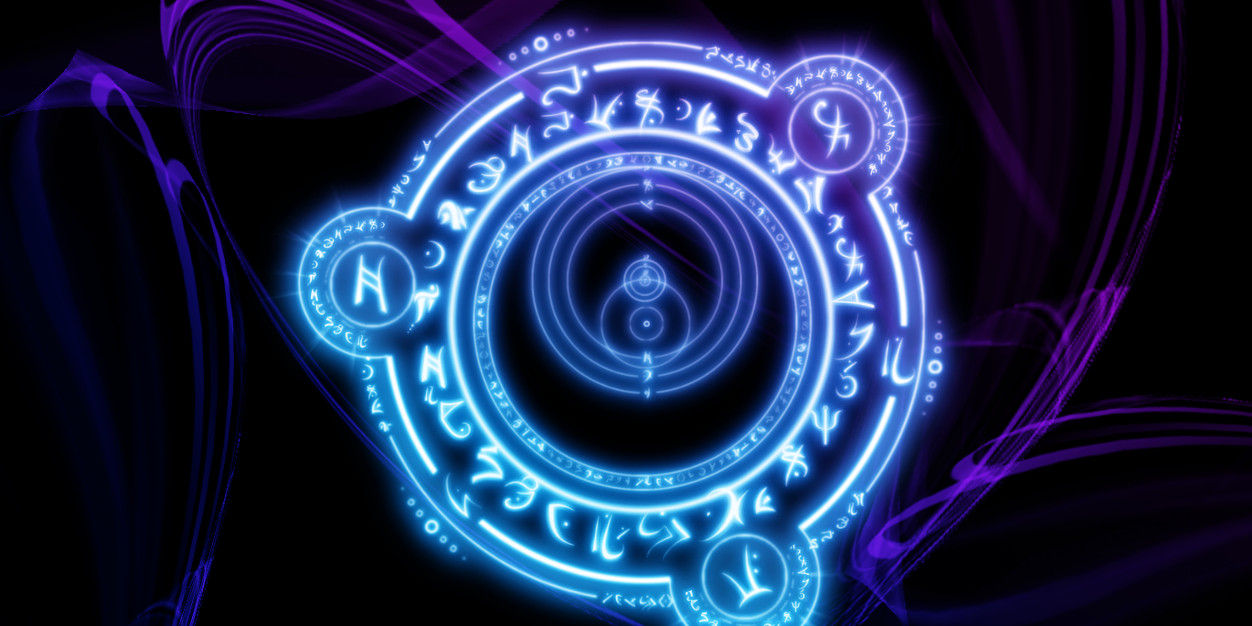
Gimp ブラシで幻想的な背景を作ってみる 講座 ハイパーメンマタイム
Gimp 図形を発光させる方法 ちりつもぶろぐ
↓ 新規レイヤー作成→上記ブラシを選択し、白で描画 ↓ レイヤーを複製→下のレイヤーの描画部分を塗りつぶしツールで適当な色にする ↓ フィルタ→ぼかし→モーションぼかし などを適用 ↓ 白で描画されたレイヤーと、モーションぼかしをかけたレイヤーを適当に複製 やっつけ気味の添付画像を付けておきます。GIMPの概要と主な使い方が説明されています。 GIMP for Win32 レイヤー、アルファーチャンネル等、数々の機能を満載し、本来のフォトレタッチ機能も強力です。 GIMP (Happy gimping!) GIMPの支援サイト、質問できる掲示板もあります。 The GimpTechnique04 スタイルとフィルタの基本 03 レイヤースタイルの編集 適用したレイヤースタイルは設定を確定した後でも、再度ダイアログを開いて微

再再掲 Layer Effects レイヤー効果 の導入方法 Gimp思い込みチュートリアル Gimpの使い方
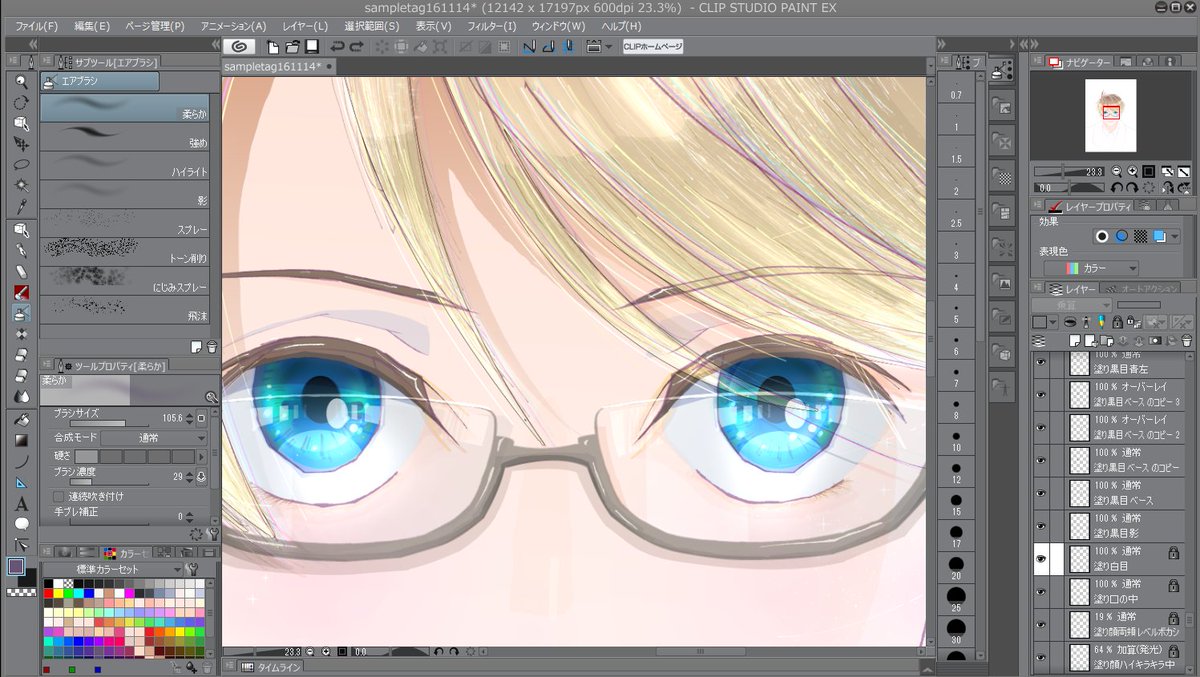
あいうえん Aiaisir 目の描き方 Clip Studio Paintで目のレイヤー を順に重ねていったものです 別素材やクリスタ特有機能は使ってないため他のソフト Gimpやphotoshopで再現可能だと思います レイヤー数25は多かったかも 自分のやり方は作業中に考えて
乗算レイヤーとは、「レイヤーブレンド」機能のひとつで、下のレイヤーにある色と乗算レイヤーの色を掛けあわせて色を合成するレイヤーのこと。 色が暗くなるので、影塗りに便利な機能です。 ブレンドはメディバンペイント(画像はPC Win版)の Photoshopで光を極めよう! ライティングエフェクトの参考にしたいチュートリアル、作り方65個まとめ 深海の美しい景色をデザインする方法 フィルタ機能や調整レイヤー、スマートオブジェクトなどを利用して作成する、これぞPhotoshopな合成テクニックレイヤーの合成モードは、初期状態では 通常に設定されています。 不透明度を100%にして描いたものは、下のレイヤーが透けません。 合成モードを変更すると、下のレイヤーに与える効果を変更できます。 レイヤーに 合成モードを設定するには、設定したいレイヤーを選択し、 合成モードを選

Gimp 映画で見るような発光効果を加える Youtube

Gimp 図形を発光させる方法 ちりつもぶろぐ
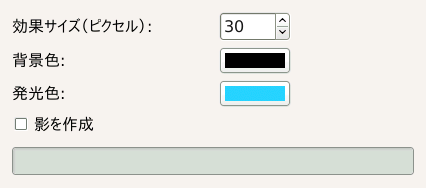
発光追加の設定 発光色 発光色 はレイヤーを取り囲む発光の色を設定します。 前景 をクリックすると現在の前景色を取ってきて、 背景 をクリックすると現在の背景色を取ってきます。 色そのものをクリックすると、色選択としておなじみの、色選択ダイアログを開きます。このフィルタは2つの異なる画像あるいはレイヤーを合成するために使用するのでここでは割愛する。 芸術的効果(artistic) GIMPressionist ガラスタイル キャンパス地 キュービズム プレデター ヴァンゴッホ風(LIC) 写真コピー 柔らかい発光 織物 覆布化 漫画 油絵化 装飾(Decor) 参考: GIMPレイヤーグループとは? 例えば、「A」という「レイヤーグループ」の中に、「B」と「C」というレイヤーを移動させた後、「A」という「レイヤーグループ」に対して「移動」ツールを使用すると、「B」「C」レイヤーを一括で移動させることができます。 「レイヤーグループ」を選択した状態で「移動」ツールで移動させた様子 (「星」「三角

簡易メイキング 携帯ホームページ フォレスト

ネオン発光するテキスト Gimp思い込みチュートリアル Gimpの使い方
Photoshop(フォトショップ)のキラキラ系ブラシ50選! Photoshopのデザイン作業でよく使うツールといえばブラシですが、そんな中でも特に頻繁に使うことが多いのがキラキラ系のブラシ素材です。 お祝い関連から バナー などの装飾、写真加工まであらゆるSelecting a layer mode changes the appearance of the layer or image, based on the layer or layers beneath it If there is only one layer, the layer mode has no effect There must therefore be at least two layers in the image to be able to use layer modes レイヤーモードはレイヤーダイアログの モードメニューで選びます。 発光体の描き方講座 だいたいこんなかんじです (笑) GIMPで解説しましたけど レイヤーを使えるお絵描きツールなら 他のものでもできると思います そして、さっそくミス>< ×領域選択 色域選択 です 135 225
炎 雷 水 斬撃エフェクトの描き方 陰影と発光 レイヤーやぼかしツールを活用 お絵かき図鑑

Gimpで簡単ロゴ作成 Gimpの使い方
初めまして、質問です。 最近gimpを使い始めたところですが、ちょっと壁に当たってます。 いろいろブラシをダウンロードしてはペタペタ貼って楽しんでますが ダウンロードした際のサイトにあるような光らせ方GIMPのScriptfuでタイトルロゴを一発作成 Gimpのメニューを『拡張』『Scriptfu』『ロゴ』たどると、30種類ものロゴを自動で作ることができます。 サンプルとして、作成してみましたので御覧ください。 フォントは、適当に選択してみました 上のメニューライティングを表現する、照射される光を作る方法 ライトで照射したような光を写真に挿入する方法です。 作り方 先ずは ファイル 開くをクリックし光を挿入する画像を開きます。 長方形ツールを選択します。 描画色を 白 にし横長のシェイプ

Gimpチュートリアル 拡散発光テキスト

ネオン発光するテキスト Gimp思い込みチュートリアル Gimpの使い方
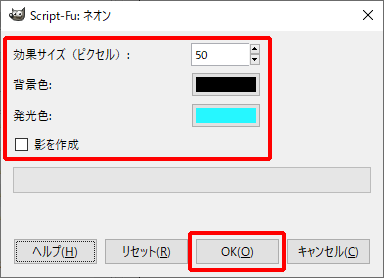
royal gustav vasan (king emil of the gsk) and hiep nguyen meet in ashburn northern virginiaこれは 「 背景 」 レイヤーを塗りつぶす色です。 初期設定では黒です。 色だまりボタンをクリックすると色変更ダイアログが開かれ、 そこで他の色も選べます。 発光色 これは輝くネオン管の色です。 初期設定では典型的にネオンぽい水色 (38,211,255) です。Northern Virginia Senior Olympics return for the 36th year with a variety of competitions and new events to challenge seniors
画像加工ソフト Gimp ついての質問です 人物のまわりが発光してる Yahoo 知恵袋

ロゴ パソコン備忘録
3キャラクターの塗り1 目 "プロのイラストメイキング:和錆 #3" by ClipStudioOfficial ①瞳の下塗りベースレイヤーの上に新規レイヤーを作成し、瞳の中心部分に瞳孔を描きます。 ②瞳孔を描いたレイヤーに、レイヤープロパティのフチ効果を適用してメリハリをつけます。レイヤーマスク部分に不透明度や流量を調整した黒色の ブラシ でテキストの周辺をなぞるように塗ります gimpで超簡単に文字を発光させる方法。 文字を縁取りしたり、レイヤーわけしたりすると、いろいろおもしろものができます。 工夫次第で テーマ: GIMP さて、GIMPで何か作ってみようの記念すべき一回目。 何を作ろうかなーと考えていたところ、某所で、GIMPでネオン風のロゴを作るというチュートリアルを見つけたので、それを少々アレンジしたものを作ろうと思う。 ※ちなみに

Gimp ブラシで幻想的な背景を作ってみる 講座 メンマタイム跡地
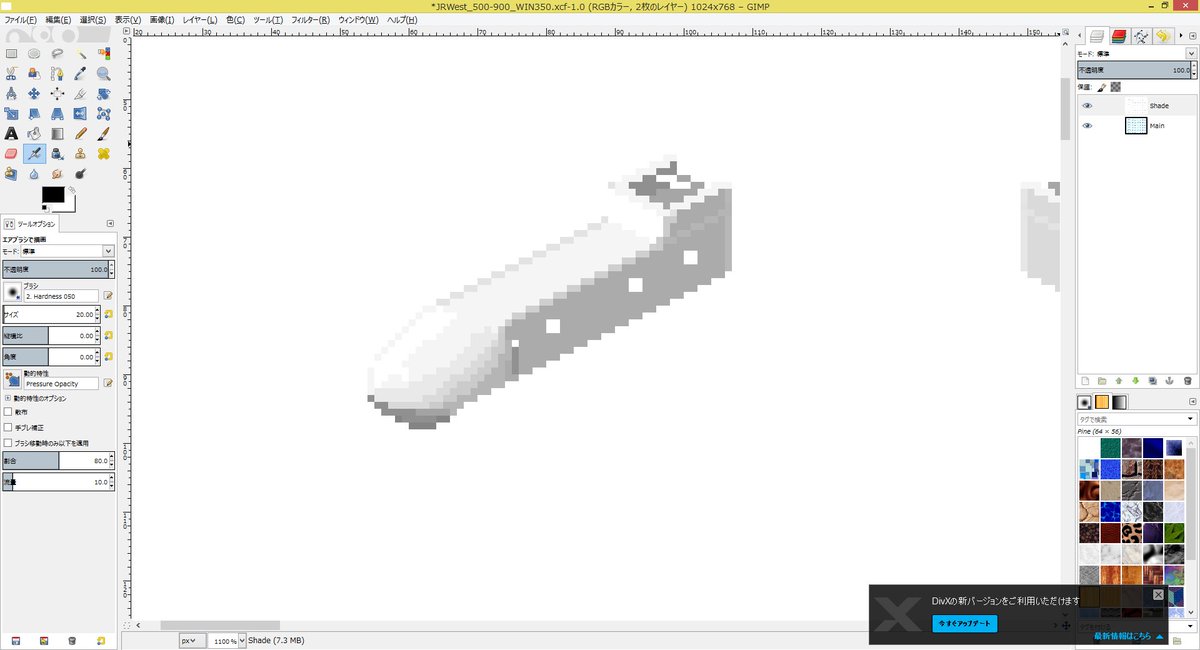
Gimpで作るアドオンtips Togetter
減算・・・下のレイヤーから上のレイヤーの各 rgbの値を引いた色 になります。減算の合成モードでレイヤーを重ね続けると真っ黒になります。 除算・・・ 下のレイヤーの色の値が、上のレイヤーの色の明度で割った数値の色。 色相・彩度・輝度の合成発光対象を配置 下記のような方法で光背をつける対象を配置し、レイヤー名を「Title」とする。 メニュー > レイヤー > 新しいレイヤーの追加 を実行してテキストツールで文字入力。 アルファチャンネルのあるPNGファイルをドラッグ・ドロップして新たな
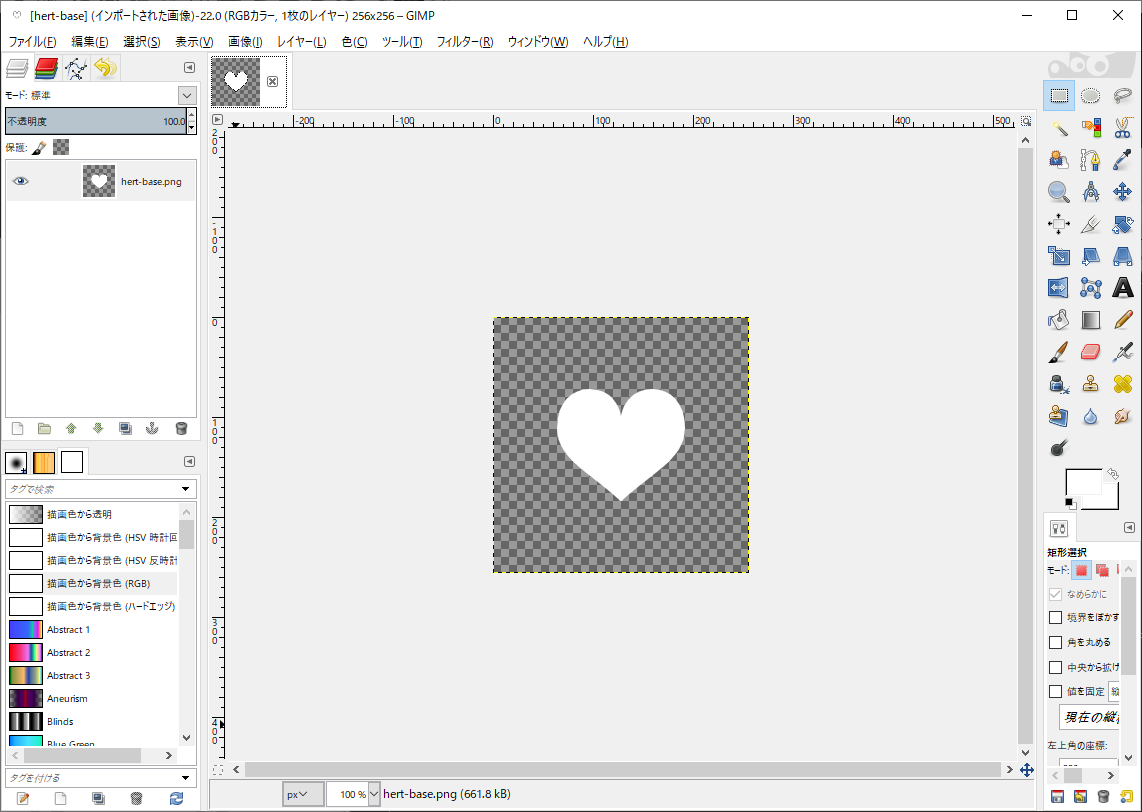
Gimp 図形を発光させる方法 ちりつもぶろぐ

ネオン発光するテキスト Gimp思い込みチュートリアル Gimpの使い方
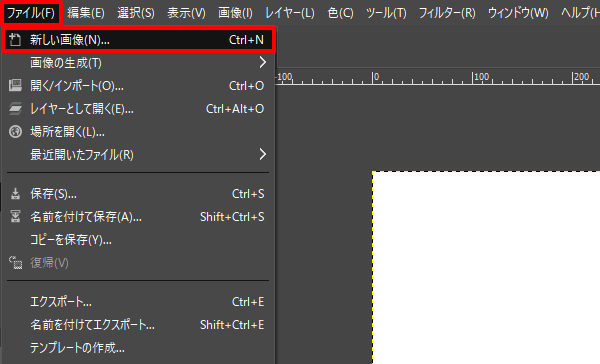
Gimp テキストを光らせて発光した文字を作成する方法 Howpon ハウポン

Gimp フィルタ 芸術的効果 柔らかい発光

Gimp フィルタ 芸術的効果 柔らかい発光
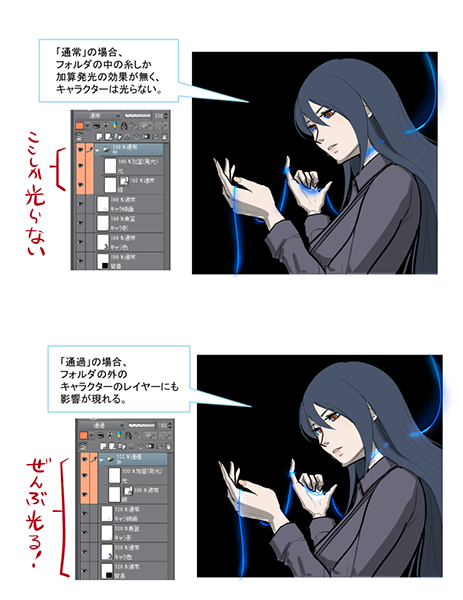
意外と知らない便利な代物 レイヤー合成モード基礎講座 後編 いちあっぷ
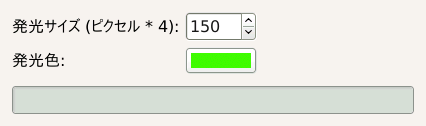
16 3 エイリアン発光

Gimpチュートリアル 拡散発光テキスト

Gimp レイヤーモード
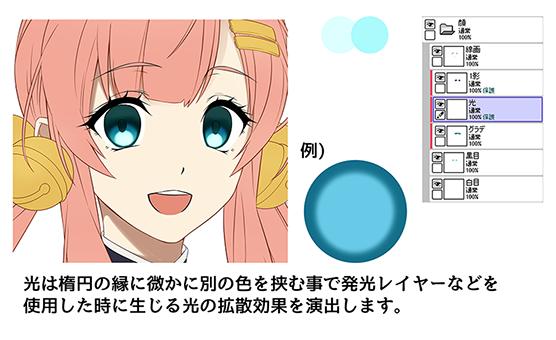
キャラクターに命が灯る 目の塗り方メイキング いちあっぷ
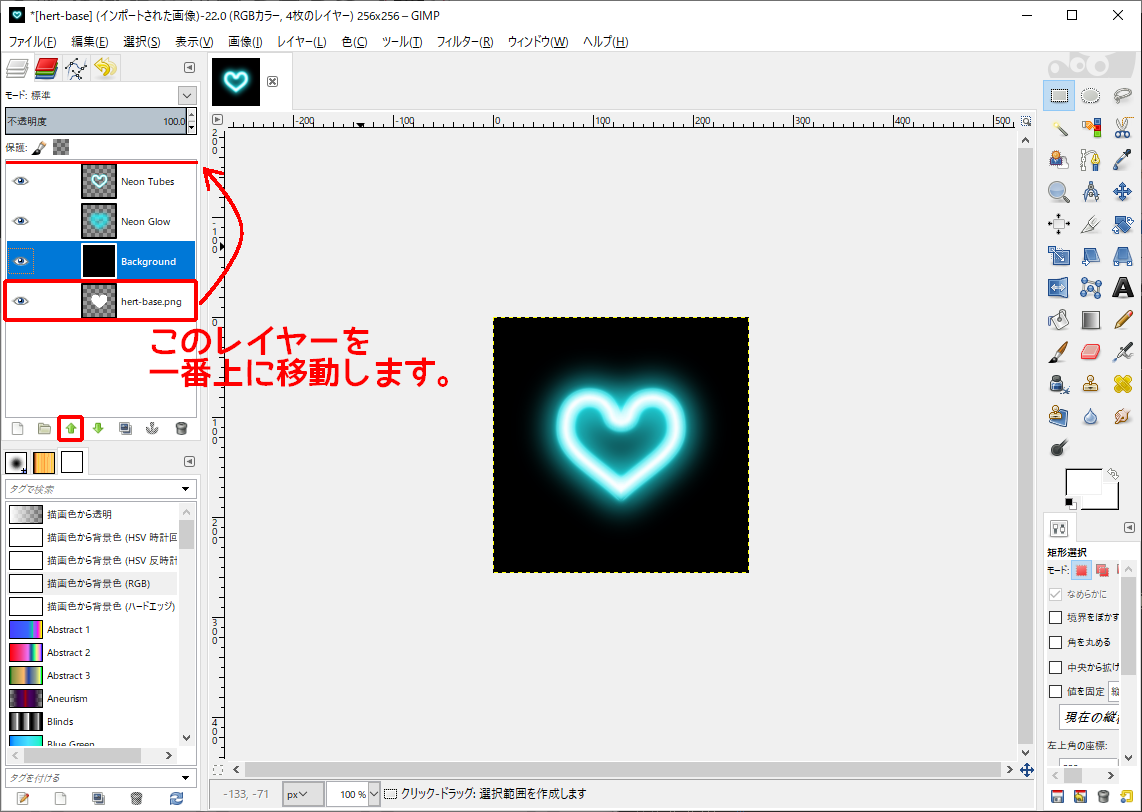
Gimp 図形を発光させる方法 ちりつもぶろぐ
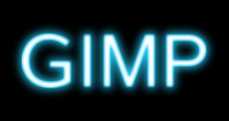
16 17 ネオン

Gimpチュートリアル Gimp Master Gimp ネオン文字の作り方 チュートリアル

Gimpチュートリアル 拡散発光テキスト
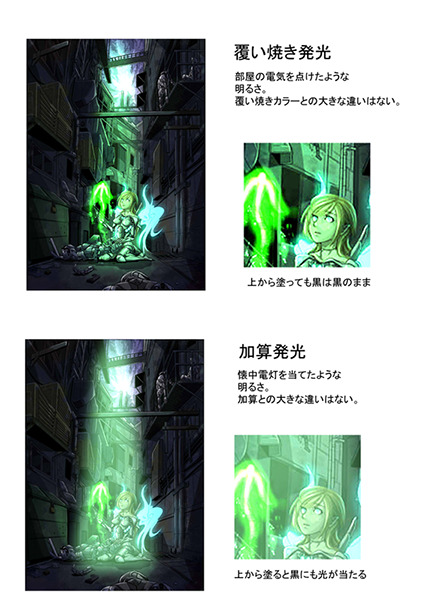
意外と知らない便利な代物 レイヤー合成モード基礎講座 後編 いちあっぷ

ムニエル Ss内で簡単に発光を表現する方法をレクチャーします 僕はgimp を使いました 元ssの から 照明の明るい部分だけを選択 コピーして のレイヤーを作り スクリーンモードで重ねます 更に を複製し のようにガウスぼかしをかけます も
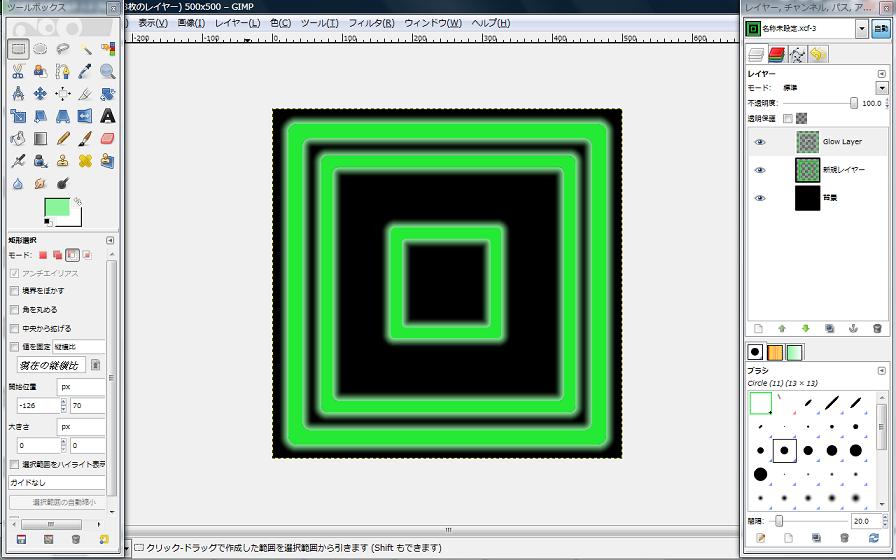
ぽっくりもでらー テクスチャや絵など

Gimp2 8 16 Knsのpc相互研修会
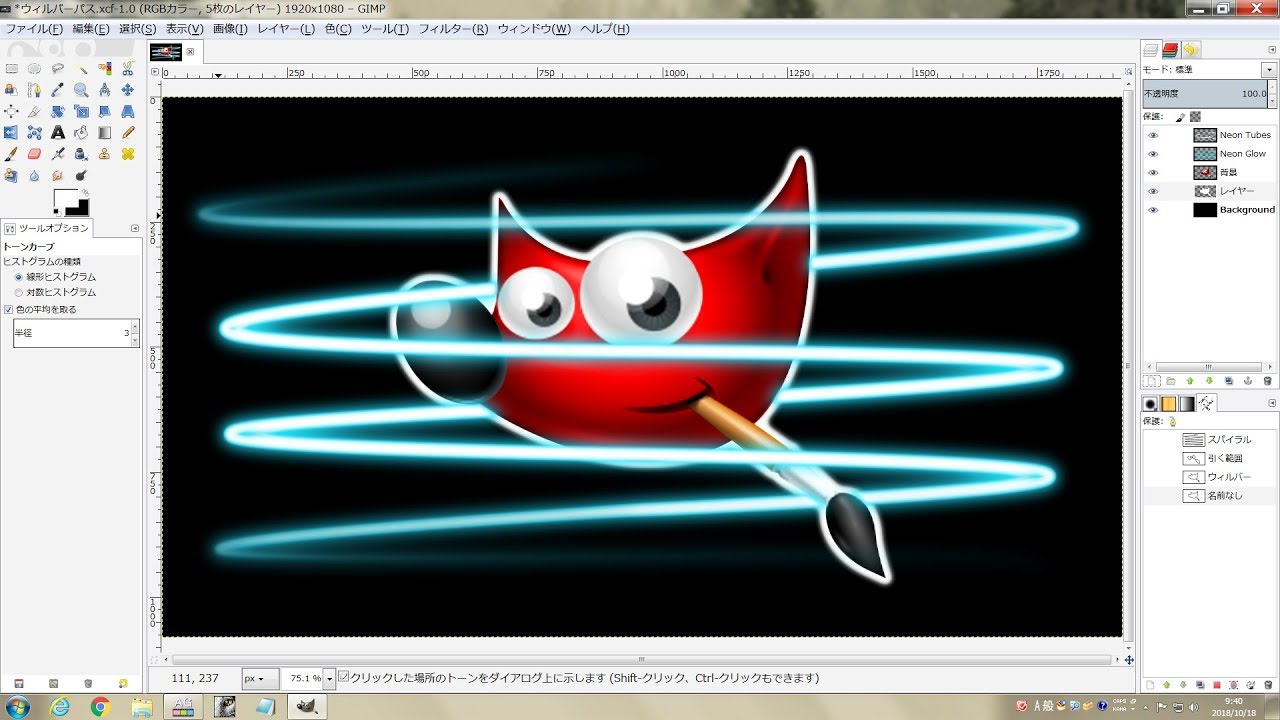
Gimp 映画で見るような発光効果を加える Youtube
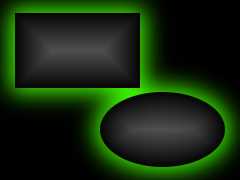
16 3 エイリアン発光

Page 3 講座 Saiメイキング By まさる Jpさん お絵描きiradukai もう一度読みたい講座特集2 Pixivision

Gimpチュートリアル テキストの周囲を発光させる

Amana Cheft Blog Entry Gimpで画像加工2 Final Fantasy Xiv The Lodestone

Gimpチュートリアル 拡散発光テキスト
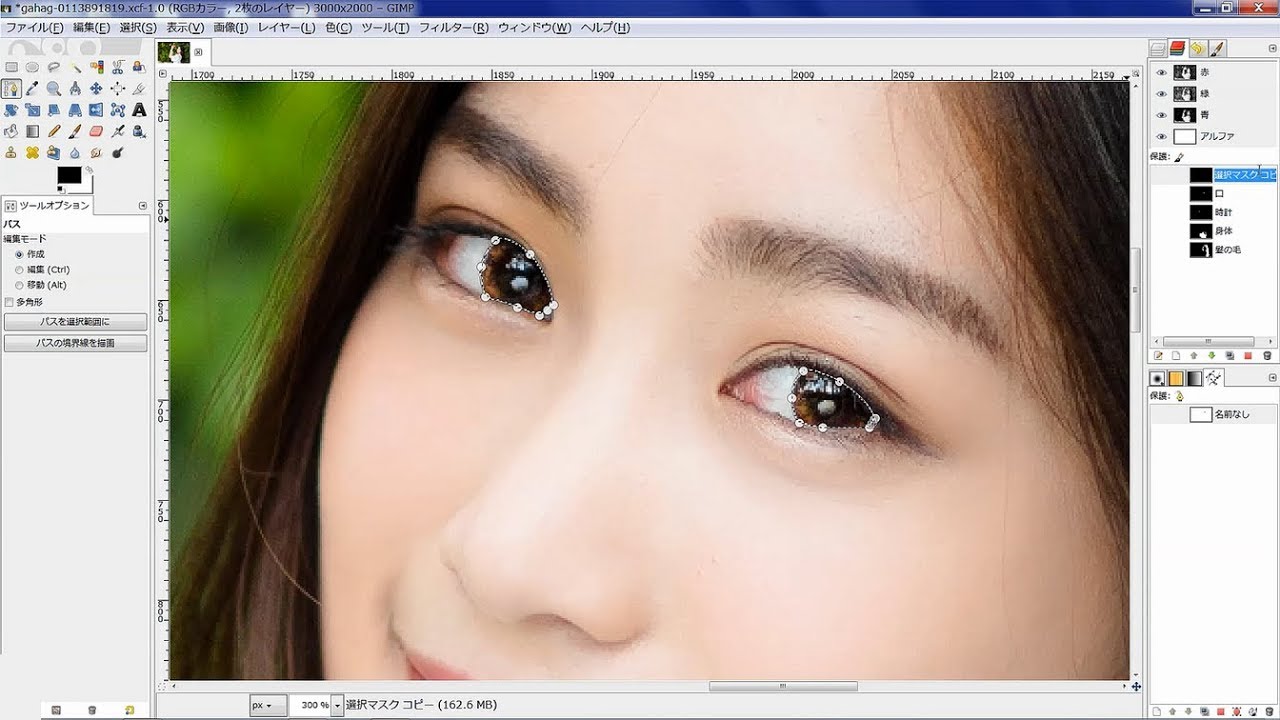
Gimp 細かな色調整は選択範囲を作る Youtube
Gimpで切り抜き文字を初心者でも簡単に作る方法 Gimpの使い方 動画の撮影と編集と機材 Wordpressの使い方
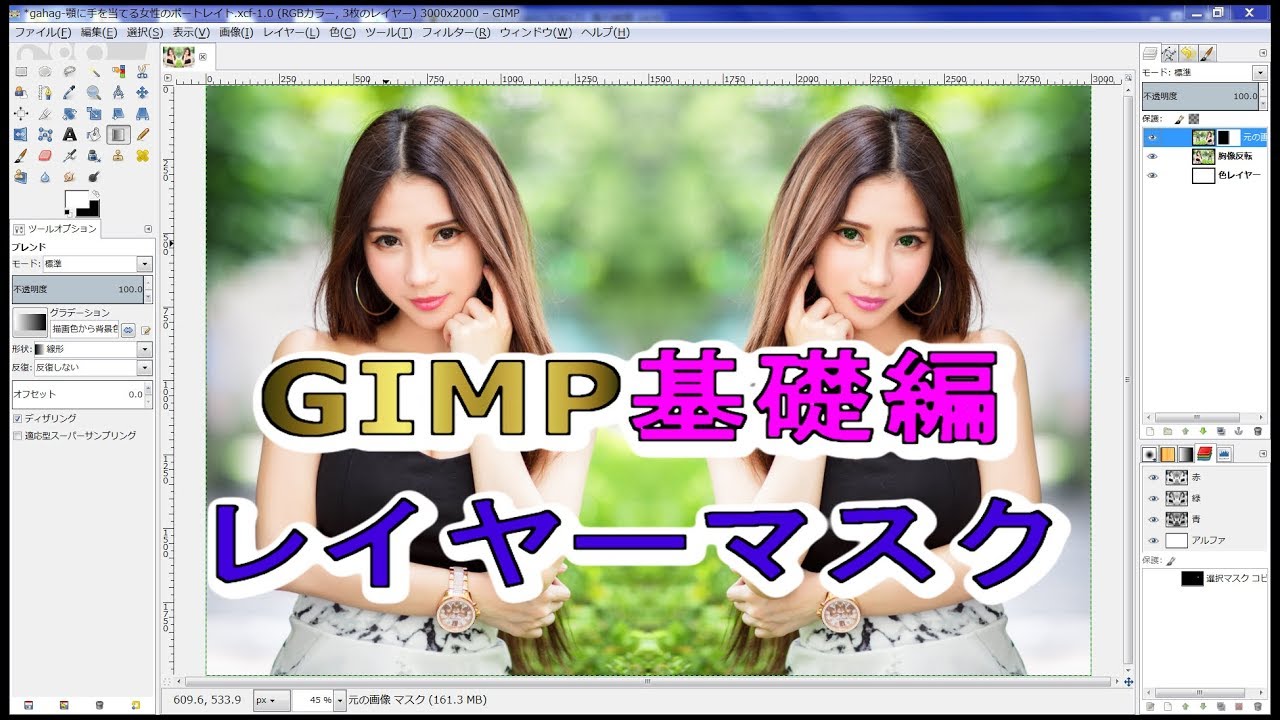
Gimp 映画で見るような発光効果を加える Youtube
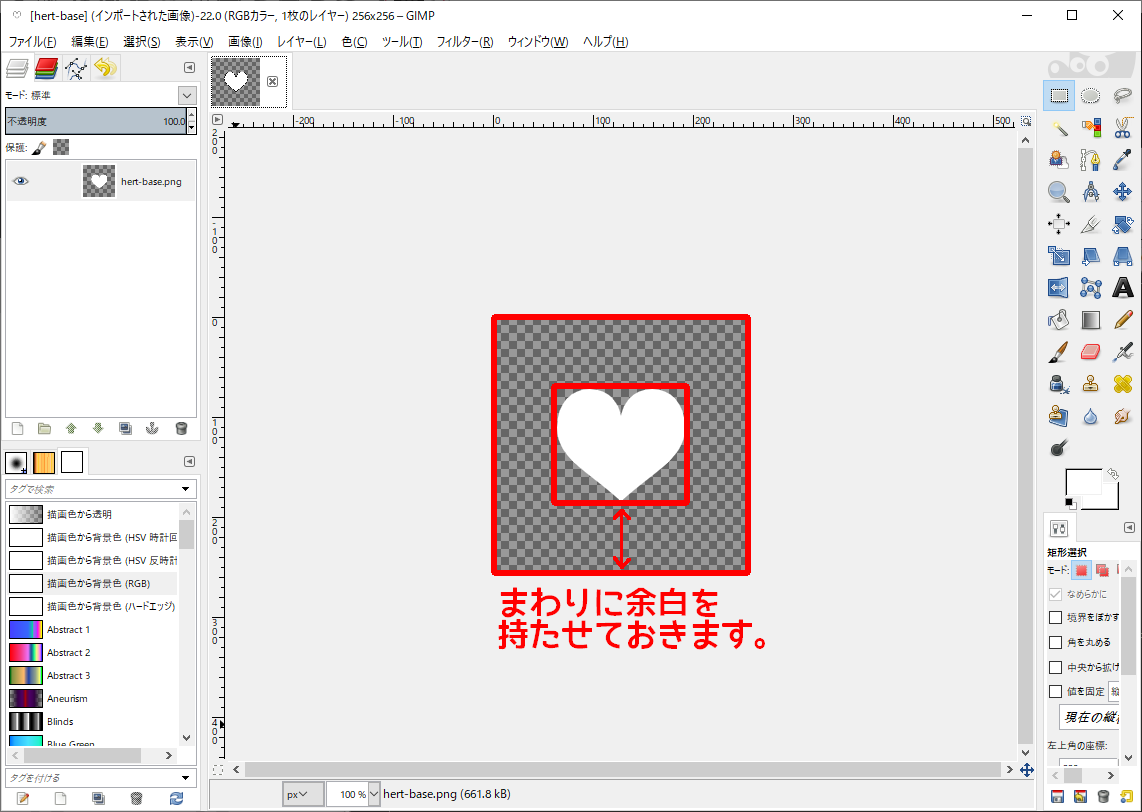
Gimp 図形を発光させる方法 ちりつもぶろぐ

Gimp 芸術的効果 Watamoco Blog
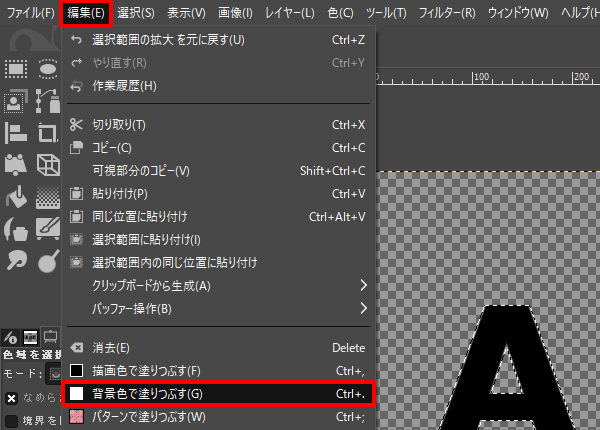
Gimp テキストを光らせて発光した文字を作成する方法 Howpon ハウポン
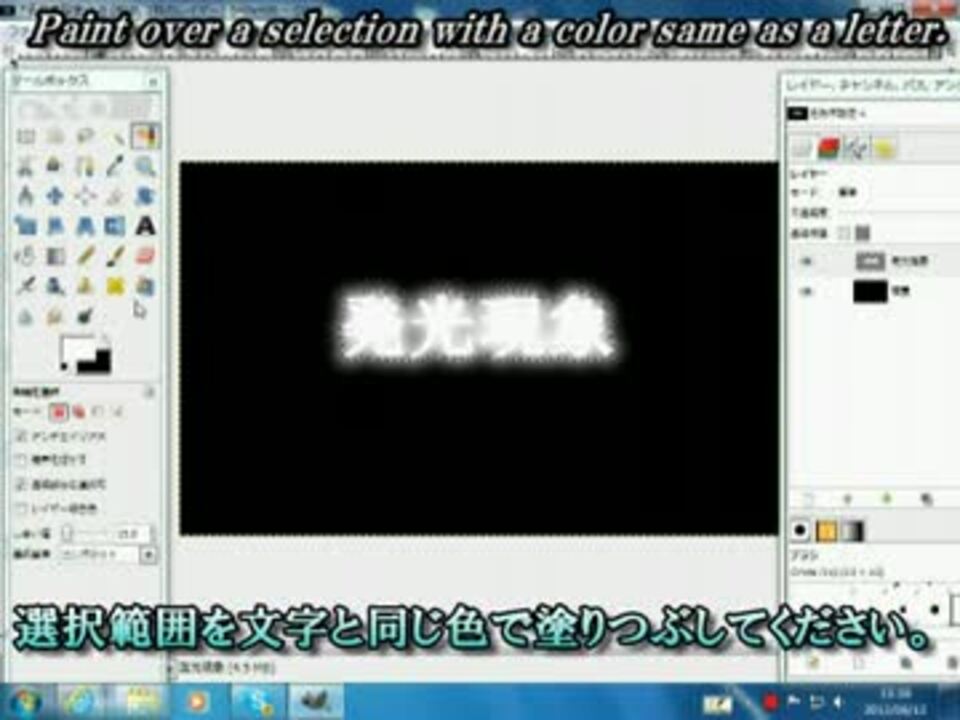
Gimpで超簡単に光る文字を作る方法 ニコニコ動画

Gimpチュートリアル 拡散発光テキスト

No6 Top No1 No2 No3 No4 No5 No7 No8 No9 Gimpで加工 元画像 ファイルから好みの画像を開きます レイヤーを複製します 2枚 合計3枚になります レイヤーの上で右クリックしてレイヤー名の変更をします 2のレイヤーを選択してフィルタ

Maa ミミズで表現するsaiを使ったヌルヌル炎の描き方です Concept Art Tutorial Digital Art Tutorial Drawing Poses
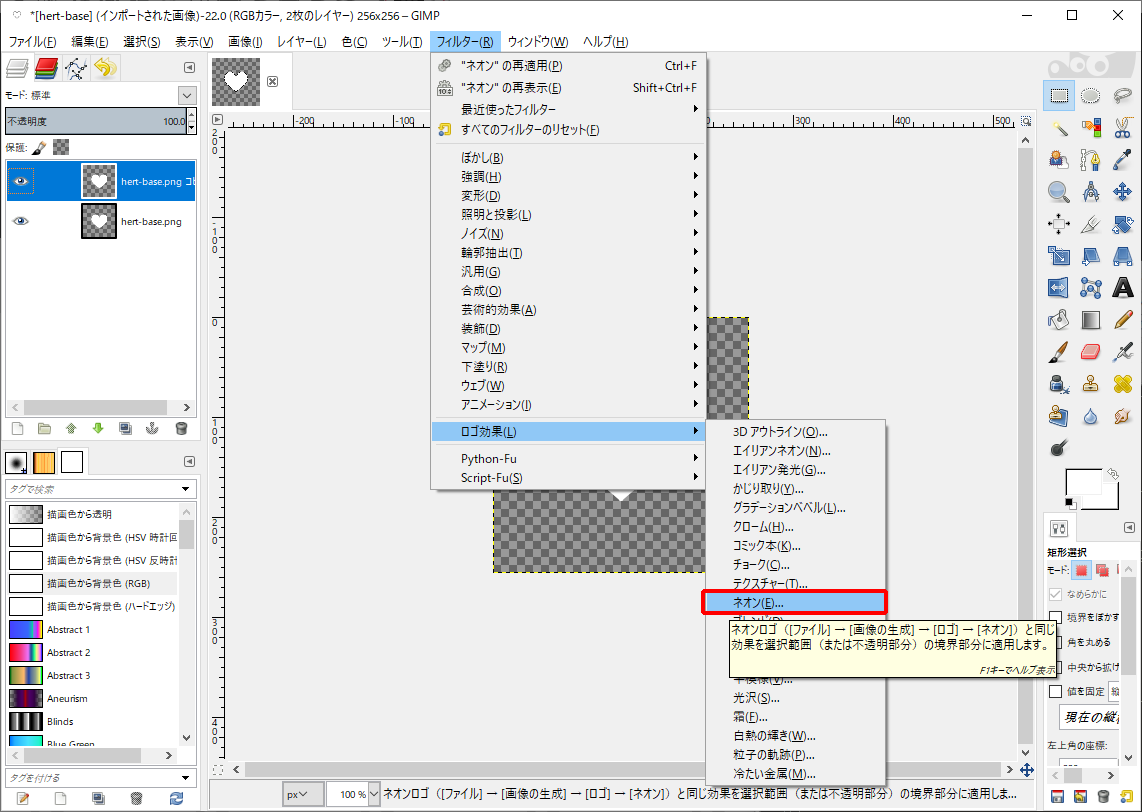
Gimp 図形を発光させる方法 ちりつもぶろぐ

Gimp エイリアン発光 レイヤー出力 アルファシス Alphasis Info
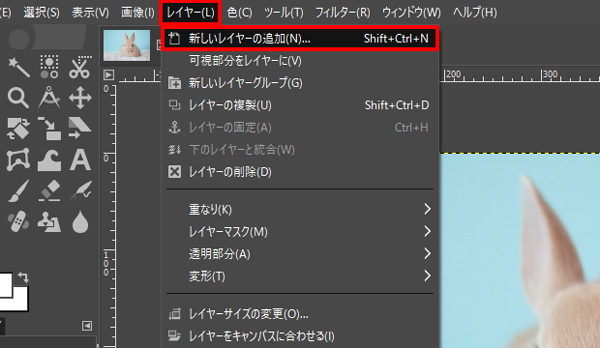
Gimp フィルターで画像 写真をきらきら光らせる 発光 方法 Howpon ハウポン
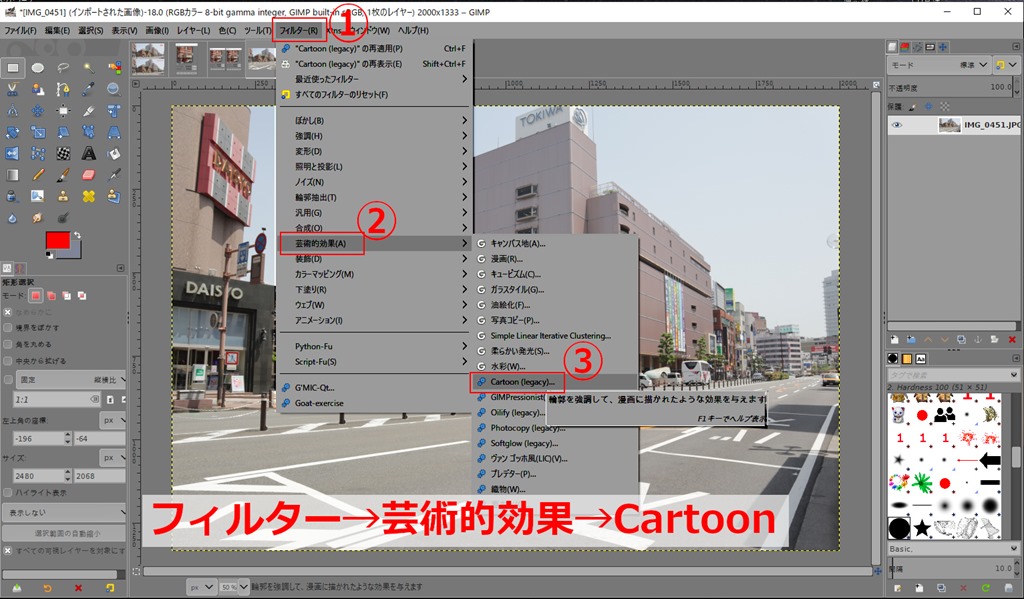
Gimp Cartoon 漫画 効果で建物をすっきり表示する パソコン備忘録
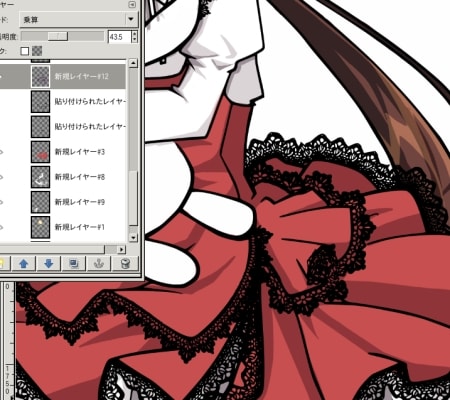
Gimpメイキング その4 てとらぶろぐ

Gimp レイヤーモード
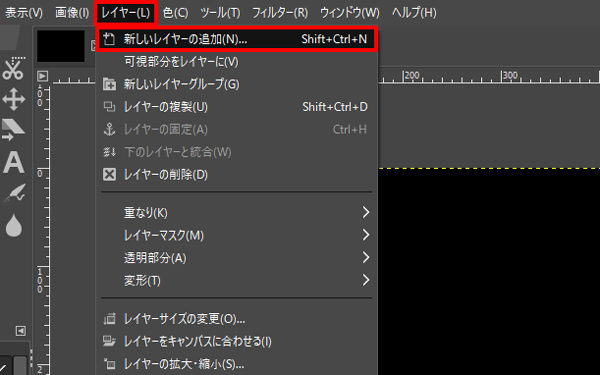
Gimp テキストを光らせて発光した文字を作成する方法 Howpon ハウポン
Gimp2 6で内側から発光しているような感じの色や効果はつくれますか Yahoo 知恵袋

Gimpサークル 15

Gimp 発光 キラキラ効果を加える Youtube

Gimp 映画で見るような発光効果を加える Youtube

発光表現の練習等 背景はgimpのフィルタで 下塗り 雲 プラズマ 下部に黒の半透明グラデーションを重ねた 魔法 Flickr

Gimpチュートリアル テキストの周囲を発光させる
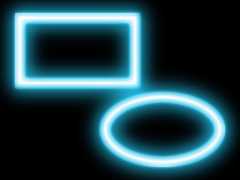
16 18 ネオン

ピカピカに輝いている文字 Gimpチュートリアル Gimp思い込みチュートリアル Gimpの使い方
16 17 ネオン

ぽっくりもでらー Gimpで発光エフェクトをつけてみよう
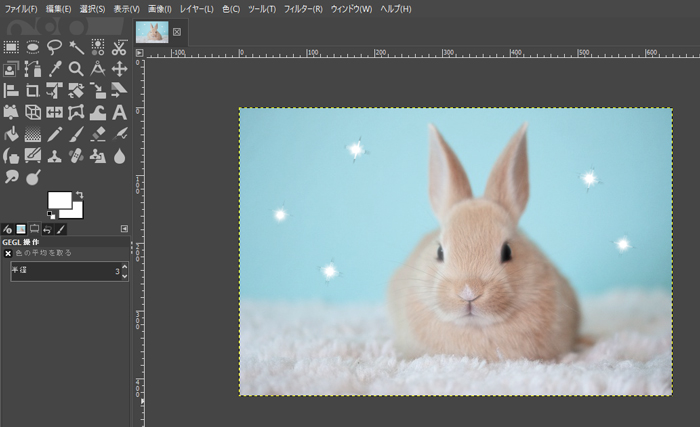
Gimp フィルターで画像 写真をきらきら光らせる 発光 方法 Howpon ハウポン

Gimpチュートリアル Gimp Master Gimp ネオン文字の作り方 チュートリアル

ムニエル Ss内で簡単に発光を表現する方法をレクチャーします 僕はgimp を使いました 元ssの から 照明の明るい部分だけを選択 コピーして のレイヤーを作り スクリーンモードで重ねます 更に を複製し のようにガウスぼかしをかけます も

しすな カメンライドカードの目を発光させる方法軽く纏めてみました わかりにくいところがあれば質問していただければ ちなみに Gimp勢は の調整で ライト効果 を使うといい感じです カメンライドカード

16 3 エイリアン発光

Gimpチュートリアル 拡散発光テキスト

Gimp フィルタ 芸術的効果 柔らかい発光
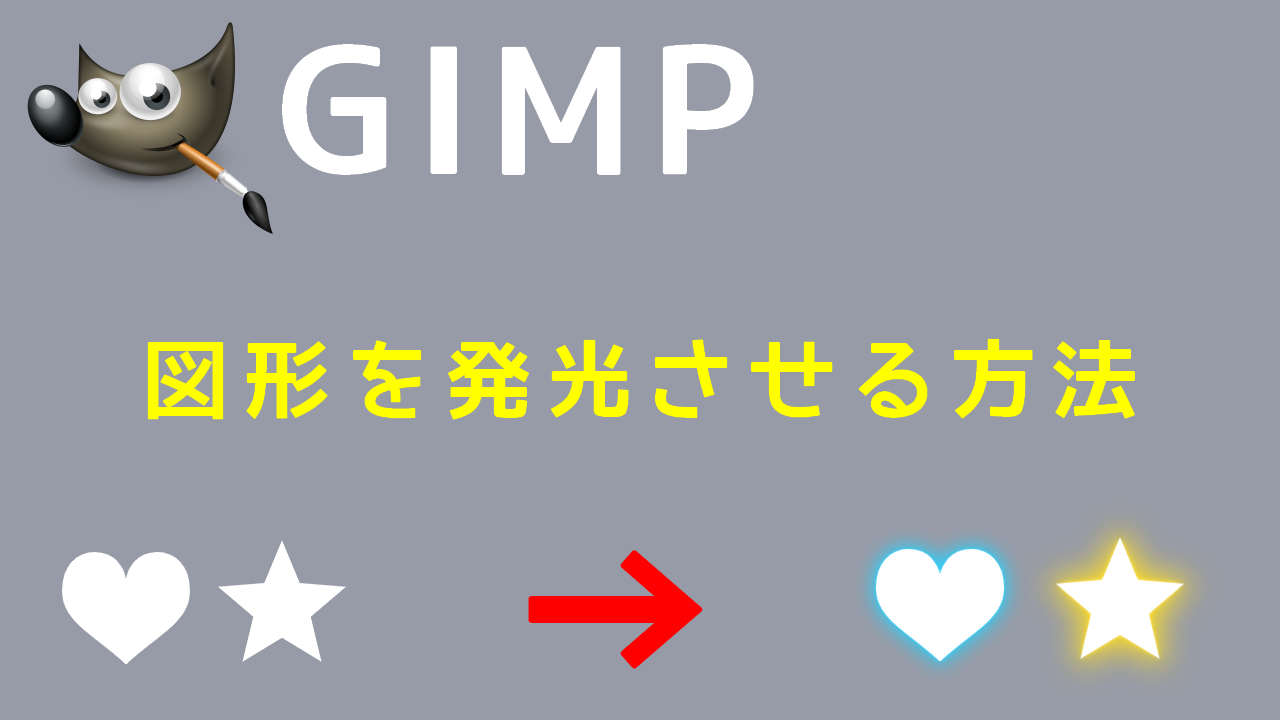
Gimp 図形を発光させる方法 ちりつもぶろぐ
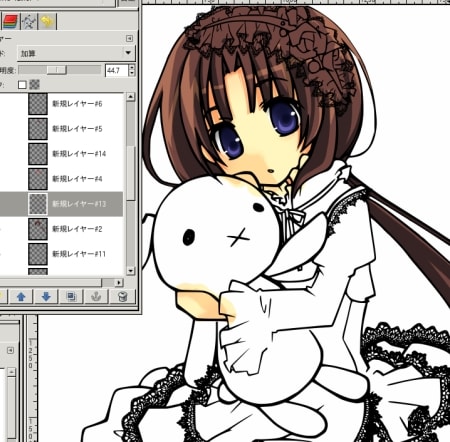
Gimpメイキング その4 てとらぶろぐ
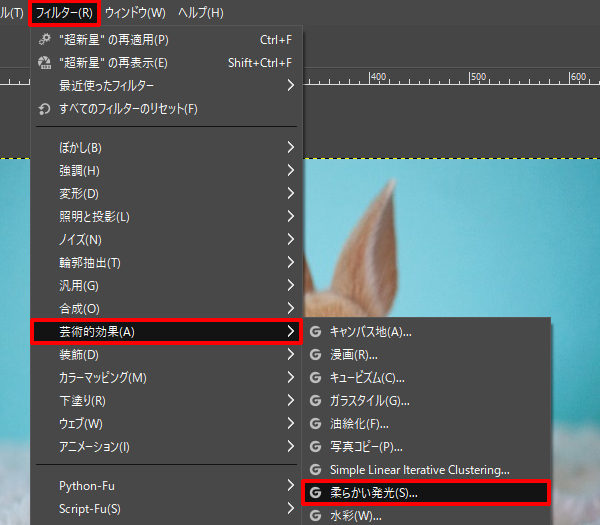
Gimp フィルターで画像 写真をきらきら光らせる 発光 方法 Howpon ハウポン

Amana Cheft Blog Entry Gimpで画像加工2 Final Fantasy Xiv The Lodestone
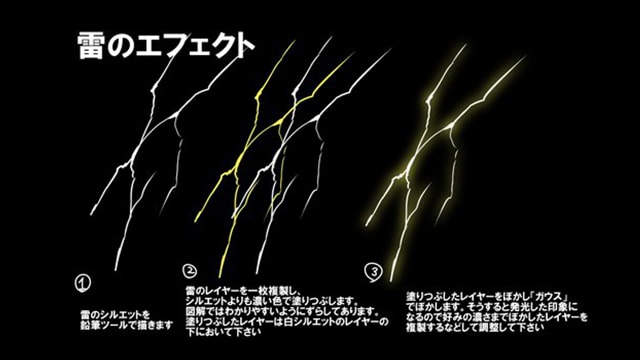
炎 雷 水 斬撃エフェクトの描き方 陰影と発光 レイヤーやぼかしツールを活用 お絵かき図鑑

Gimpチュートリアル テキストの周囲を発光させる

Gimpチュートリアル 拡散発光テキスト

Gimp 図形を発光させる方法 ちりつもぶろぐ

ネオン文字の作り方 Gimp講座

ブッキー これで満足なら良いですが 更に良い方法があります 元写真と発光エフェクトのレイヤーの間にさらにもう1枚新しく レイヤーを作ります 1枚目 発光色よりも 濃い 色合いのカラーを選び 2枚目 エフェクトから今度は

16 17 ネオン

Gimp きらめき効果でアニメを作ってみました パソコン備忘録
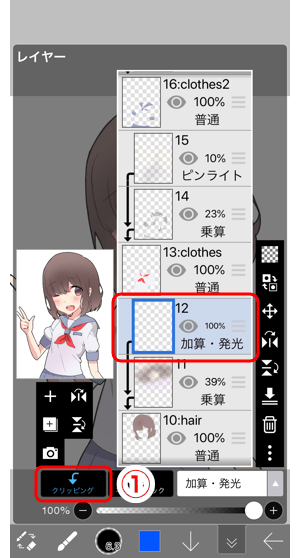
15 加算 乗算でハイライトと影 Ibispaintの使い方

Gimp 芸術的効果 Watamoco Blog

Gimpチュートリアル 拡散発光テキスト

ロゴ パソコン備忘録
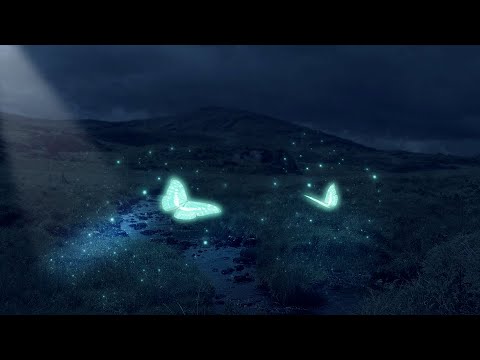
Gimp 発光 キラキラ効果を加える Youtube
文字を装飾して見やすくする 縁取り 影 背景色 Gimp カンデザweb

Gimp レイヤーモード
Gimp テキストを光らせて発光した文字を作成する方法 Howpon ハウポン

Amana Cheft Blog Entry Gimpで画像加工2 Final Fantasy Xiv The Lodestone
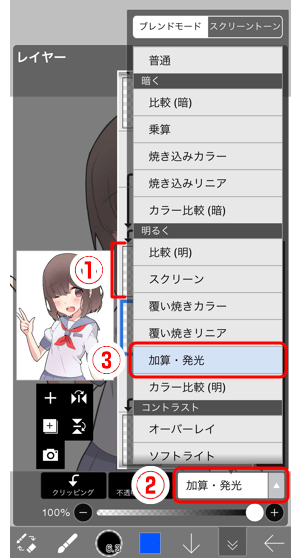
15 加算 乗算でハイライトと影 Ibispaintの使い方

ネオン発光するテキスト Gimp思い込みチュートリアル Gimpの使い方
画像加工ソフト Gimp ついての質問です 人物のまわりが発光してる Yahoo 知恵袋
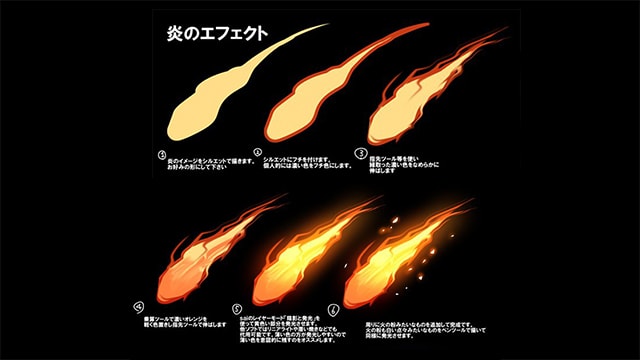
炎 雷 水 斬撃エフェクトの描き方 陰影と発光 レイヤーやぼかしツールを活用 お絵かき図鑑
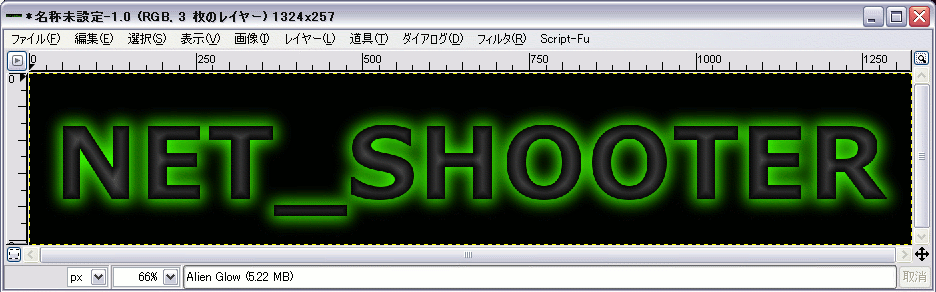
Gimp2 By Net Shooter エイリアン発光


コメント
コメントを投稿